〜エックスサーバーで最短30分!収益化まで全部わかる〜
2026年最新版 | SEO対策・アフィリエイト収益化の戦略も徹底解説
・ エックスサーバーでWordPressを開設する全手順(ステップ別に丁寧に解説します)
・ 初心者がやるべきSEO初期設定と、収益化への具体的な進め方
・ アフィリエイト報酬を最大化するテーマ・プラグインの選び方
・ Googleで上位表示を狙うためのキーワード戦略と記事構成のコツ
この記事を読みながら作業を進めれば、今日中にブログを開設できます。一緒にやってみましょう!
「WordPressでブログを始めたいんだけど、何からやればいいか全然わからない…」
そう感じている方、すごく多いですよね。かくいう私も、最初は「サーバーって何?ドメインって?」というレベルから始めた一人です。
でも、今はツールが整っていて、手順さえ知っていれば本当に30分〜1時間でブログが立ち上がります。この記事では、私が今も使い続けているエックスサーバーを中心に、開設から収益化の戦略まで全部まとめました。
難しい専門用語はできるだけ使わずに書きましたので、最初から最後まで読んでみてください。きっと「なんだ、やれそうだな」と思えるはずですよ。
WordPressでブログを始める全体の流れ
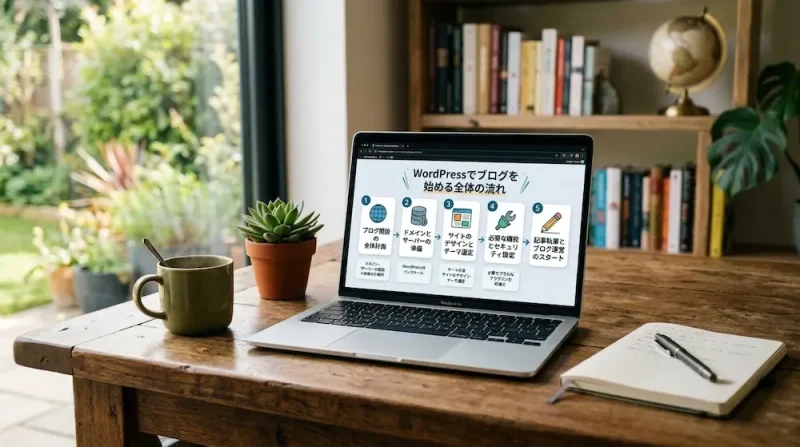
まず「何をどの順番でやるか」を把握しておきましょう。全体像がつかめると、途中で迷わなくなりますよ。
すごくシンプルです。
1、レンタルサーバーを選ぶ。
2、ワードプレスを設定する。
◆ 必要なもの(サーバー・ドメイン・テーマ)
WordPressブログを始めるのに必要なものは、大きく3つです。それぞれを「不動産」に例えると、ぐっとイメージしやすくなります。
🏠 不動産に例えるとこうなります
レンタルサーバー =「土地」 → データを保存する場所。速度と安定性がSEOにも直結します。
ドメイン =「住所」 → あなたのブログのURL(例:yourblog.com)のことです。
WordPressテーマ =「建物」 → デザインや機能を決めるテンプレートです。
サーバー選びをミスると、表示速度の遅さがSEO評価を引き下げます。最初にちゃんと選ぶことが大事です。
「ドメインって別で買わないといけないの?」という疑問をよく聞きますが、エックスサーバーはドメインを無料でもらえる特典があるので、初期コストをかなり抑えられますよ。
◆ 初期費用の目安
費用が気になる方のために、代表的なコスト構成をまとめました。思ったより安くスタートできると感じてもらえると思います。(エックスサーバーのスタンダードプランの標準の値段になります。)
| 項目 | 最安構成 | 備考 |
| サーバー(月額) | 990円 | スタンダードプラン |
| ドメイン(年額) | 0円 | 無料特典を活用 |
| テーマ | 0円(Cocoon) | 無料でもいい |
| 必須プラグイン | 0円 | 無料で揃います |
| 初年度合計(目安) | 約12,000円 | テーマ込み |
・コストをさらに抑えるコツ
エックスサーバーはキャンペーン期間中に申し込むと「初期費用0円+ドメイン2つ永久無料」や、月額の実質料金が安くなるキャンペーンも頻繁に行っています。
\ キャンペーンで今なら30%割引 /
テーマは最初Cocoon(無料)で始めて、稼げてきたら有料テーマに移行するという選択肢もあります。

サーバー契約手順(エックスサーバー)
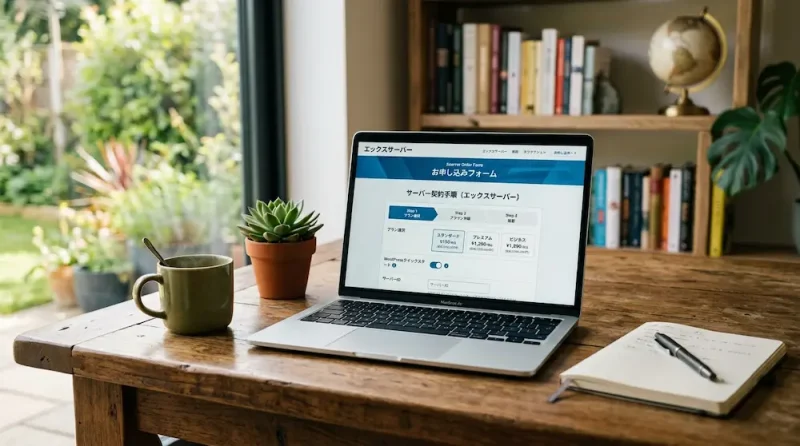
WordPressブログを作る上で、正直これが一番大事な選択だと思っています。サーバーの速度や安定性が、GoogleのSEO評価にじわじわと影響してくるからです。
ここでは、エックスサーバーでの契約手順を解説していきます。
私もいくつか試してきましたが、結局今もエックスサーバーを使い続けています。その理由を正直にお伝えしますね。
◆ おすすめサーバー:エックスサーバーを選ぶ理由
・ エックスサーバーが国内No.1に選ばれている7つの理由
① 国内最速クラスの表示速度 → 独自の高速化技術を採用していて、Googleのページ速度評価で高スコアを出しています
② 20年以上の実績と圧倒的な安定性 → 稼働率99.99%以上を保証。「気づいたらサイトが落ちていた」という心配がほぼありません
③ 国内シェアNo.1の信頼感 → 250万件以上のドメインが利用中。多くのブロガーが使っているという事実は、やっぱり安心材料ですよね
④ 独自ドメイン永年無料特典が最大2個もらえる → 初期コストをグッと抑えられます
⑤WordPressクイックスタート → 専用パネルからワンクリックでWordPressを入れられます
⑥ 自動バックアップが無料・14日分 → これが無料というのは正直太っ腹だと思います
⑦ セキュリティが充実 → 国外からのアクセス制限・大量コメント・トラックバック制限など効果的なセキュリティ対策がデフォルトでONになっているため、初期設定が不要です。
■ 主要サーバー徹底比較
| 比較項目 | エックスサーバー | ConoHa WING | ロリポップ | さくらのレンタルサーバ |
| 月額(税込) | 990円〜 | 678円〜 | 330円〜 | 500円〜 |
| 表示速度 | ○ 速い | ◎ 最速 | △ 普通 | ○ 速い |
| 国内シェア | No.1 | No.4 | No.3 | No.2 |
| 自動バックアップ | ◎ 14日分(無料) | ◎ 14日分(無料) | △7日分(有料) | ×手動設定 |
| SEOへの影響 | ◎ 高速安定 | ○ 良好 | △ やや遅い | ○ 良好 |
| 総合評価 | ★★★★★ | ★★★★☆ | ★★★☆☆ | ★★★☆☆ |
・なぜサーバー速度がSEOに影響するのか?
Googleは2021年から「Core Web Vitals(コアウェブバイタル)」を検索順位の評価基準に加えています。
LCP(主要コンテンツが表示されるまでの速度)が遅いサイトは、それだけで順位が下がりやすいんですよね。エックスサーバーはこの指標でトップクラスのスコアを出していることが多く、SEOの土台として非常に優秀だと思います。
◆ プラン選択のポイント
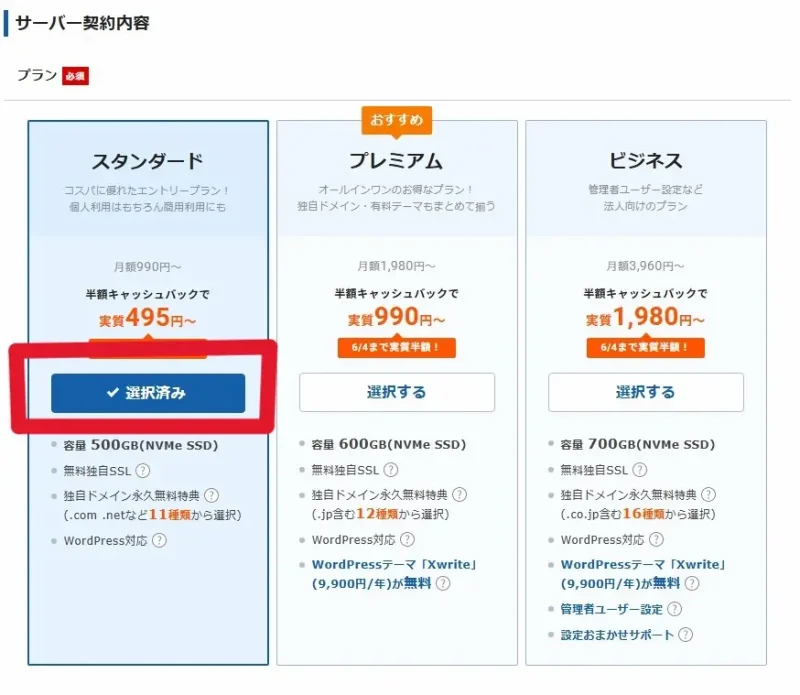
エックスサーバーには「スタンダード」「プレミアム」「ビジネス」の3プランがありますが、初心者なら迷わずスタンダードでOKです。
- スタンダード(月990円〜):個人ブログなら月間100万PVでも余裕。最初はこれで十分だと思います
- プレミアム(月1,980円〜):月間300万PVを超えてきたときに移行を検討すれば良いですね
- ビジネス(月3,960円〜):法人・大規模メディア向けなので、個人ブロガーには基本不要です
・契約期間は12ヶ月以上がコスパ最良です
月払いより12ヶ月・24ヶ月・36か月まとめ払いの方が、月あたりの料金がぐっと下がります。キャンペーン中ならさらにお得になりますよ。
\ キャンペーンで今なら30%割引 /
◆ 契約手順(ステップ別)
実際の申し込み手順を一つひとつ解説します。難しい操作は何もないので、安心してください。クイックスタートを使えば、最短で当日中にブログを開設できます。
(今回は、スタンダードプラン・WordPressテーマはCocoon(無料)で解説します。)
まず、用意するものは、
- スマホ
- メールアドレス
- クレジットカード
STEP 1 公式サイトにアクセスする
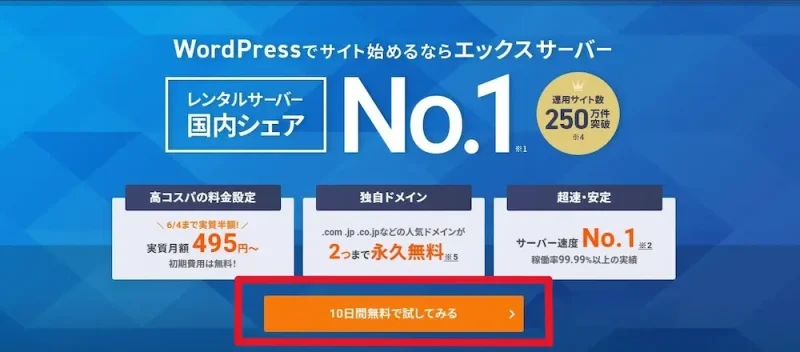
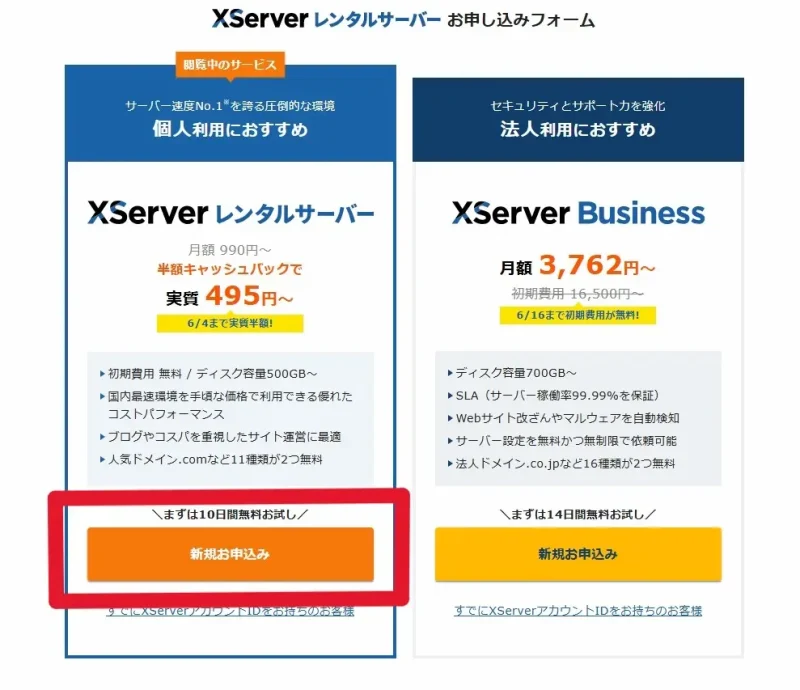
下のエックスサーバーの公式サイトを開いて、「10日間無料で試してみる」→「新規お申し込み」をクリックします。
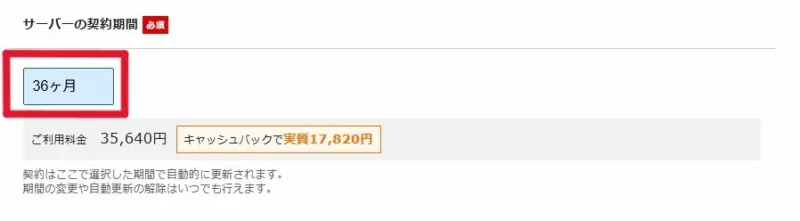
STEP 2 プランを選び、「WordPressクイックスタート」にチェックを入れ、契約期間を選ぶ。
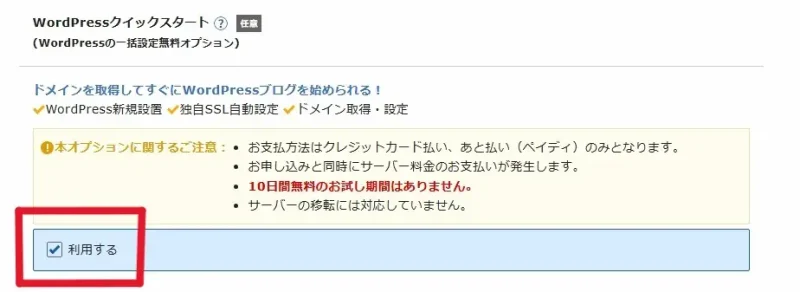
プランは「スタンダード」、「WordPressクイックスタート」にチェックを入れます。(サーバーIDは、そのままでOKです。)
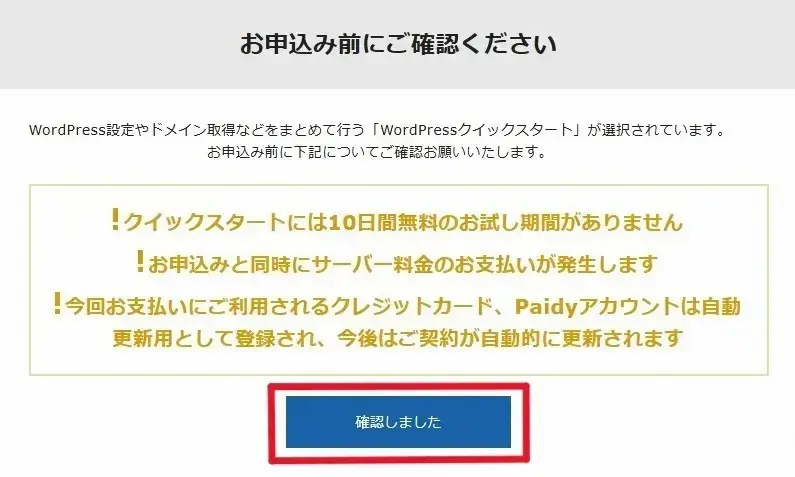
チェックを入れるとポップアップが表示されるので「確認しました」をクリックします。そのあとの契約期間の選択画面が出てきますので選びます。
契約期間は「24ヶ月」もしくは、「36ヶ月」を選ぶのがおすすめですね。(長く契約した方が割引されるのと新規ご契約の場合、スタンダードプランは12ヶ月のご契約でドメイン1つ無料、24ヶ月以上のご契約で2つ無料になります。)
私は初回契約の時に、ちゃんと見てなくて12か月で契約してしまい、永年無料のドメインが1つしか貰えず失敗しました・・・、2つ欲しい人は注意してください
STEP 3 無料ドメインを取得する
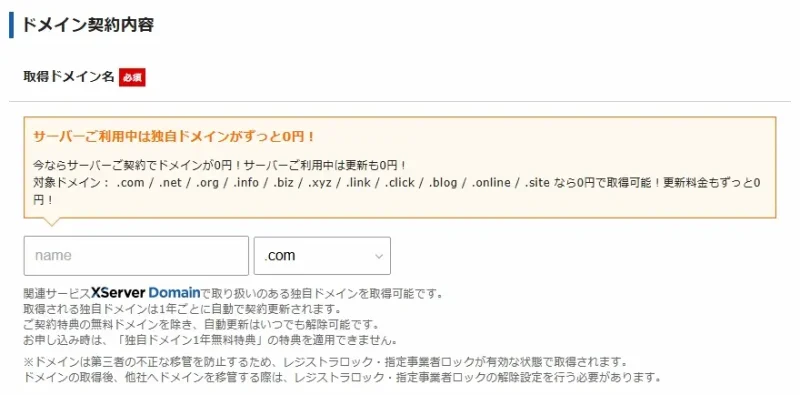
「無料ドメイン特典」から好きなドメインを取得しましょう。ドメインは後から変更できないので、ここだけは慎重に。ブログのテーマが伝わる言葉を入れると良いですね。右枠の方は「.com」か「.net」などが定番です。(ちなみに「.jp」は、プレミアムプラン以上に契約で使えます。)
STEP 4 WordPress情報とWordPressテーマを設定する
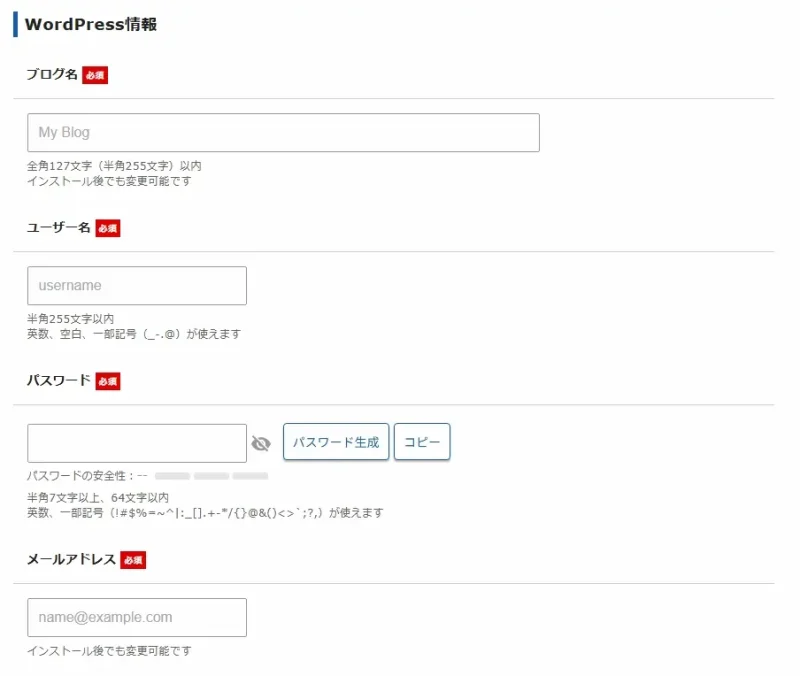
ブログ名・ユーザー名・パスワード・メールアドレスを設定します。このユーザー名・パスワードはWordPressの管理画面へのログインに使うので、必ずどこかにメモしておいてください。(ブログ名・メールアドレスは、後からでも変更可能です。)
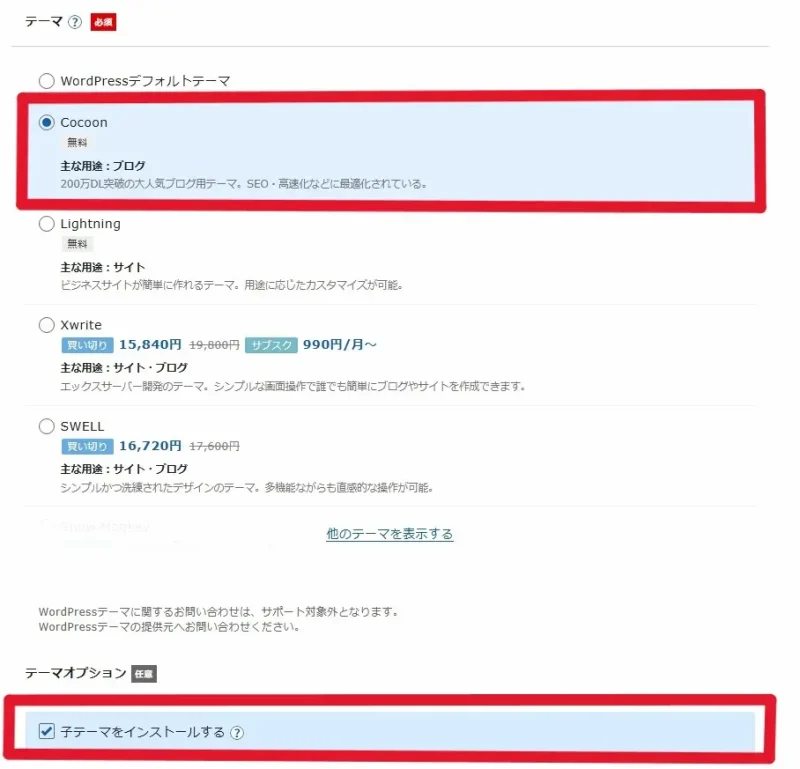
WordPressテーマの「Cocoon(無料)」+「子テーマをインストールする」を選択する。任意のセキュリティプラグインのチェック項目がありますが、これは入れるプラグインが決まっていない人は入れておきましょう。(何かしらのセキュリティ対策は必要ですので)要らなくなれば、あとで削除できます。次に「Xserverアカウントの登録へ進む」をクリックします。
STEP 5 XServerの登録情報と支払い方法を入力する
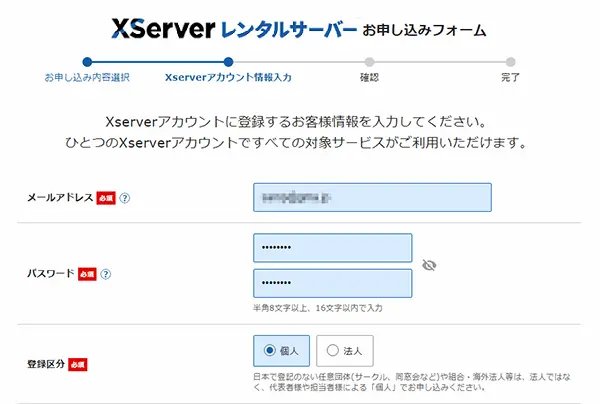
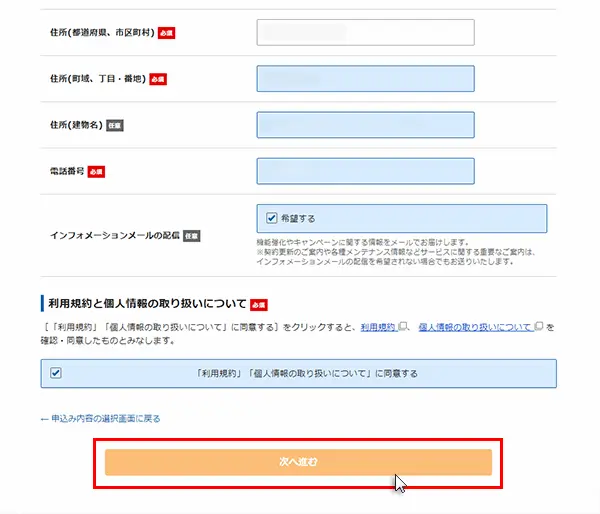
メールアドレス・パスワード(こちらのメールアドレスとパスワードはXServerで必要になるものになります。)・登録区分・名前という風に順番に入力していってください。支払いはクレジットカードが一番スムーズですよ。登録情報を入力して「利用規約に同意」と「次へ進む」をクリックします。
STEP 6 本人確認と申し込み確認して認証する
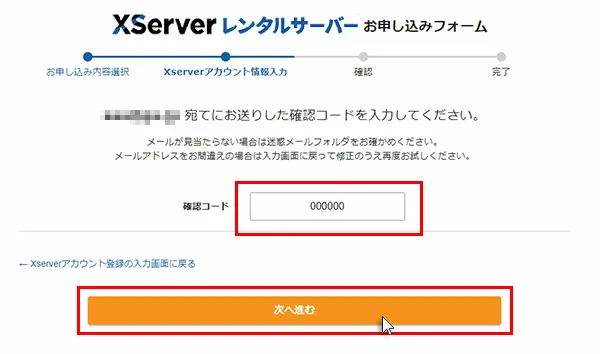
メールが届くので「確認コード」を確認します。(受信までに少し時間がかかる場合があります。)「確認コード」を入力したら「次へ進む」をクリックします。
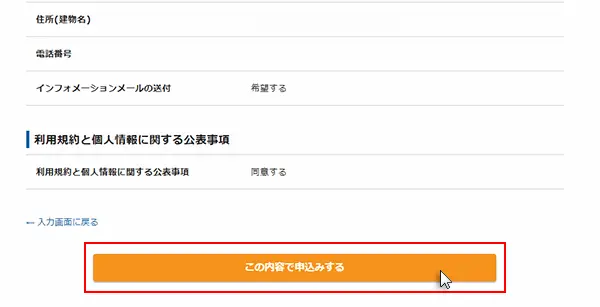
申し込み内容を確認して「この内容で申し込みをする」をクリックします。
「SMS・電話認証へ進む」ボタンを押して次へ進みます。こちらは本人確認のための「SMS・電話認証」になりますので進めてください。
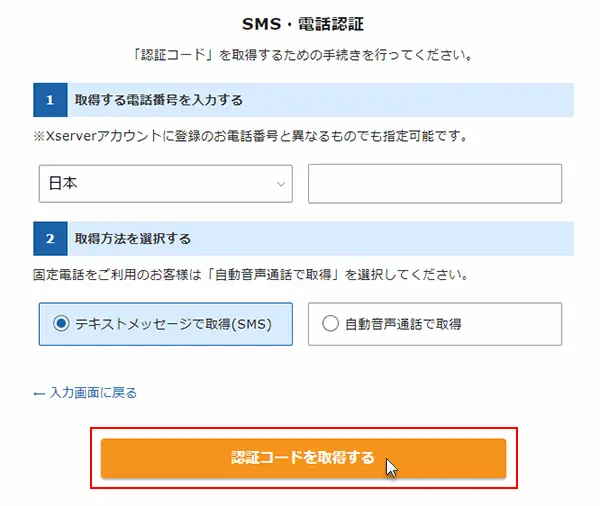
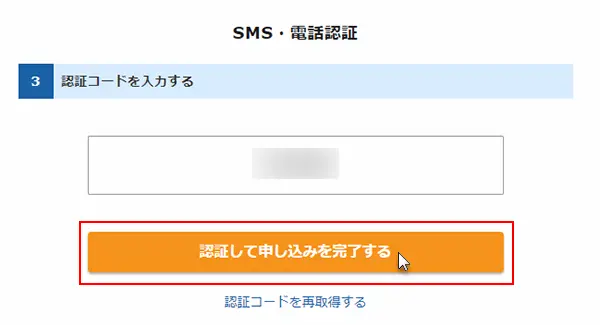
こちらが終われば、お申込み完了になります。
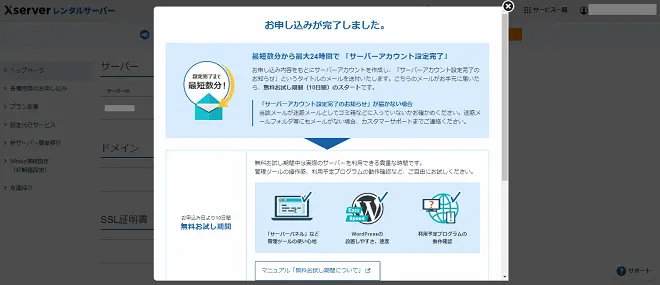
STEP 7 申し込み完了・メールを確認する
申し込みが完了すると「【Xserverアカウント】■重要■サーバーアカウント設定完了のお知らせ」という感じの題名でメールが届きます。(設定完了まで最短数分~最大24時間)WordPressのログイン情報も記載されているので、大切に保管してください。
申し込み直後はDNSという仕組みの関係で、サイトにアクセスできないことがあります。焦らず1〜2時間ほど待ってから、WordPressの管理画面にアクセスしてみてください。(私の場合は、1時間ほどだったと思います)
注意事項
・「WordPressクイックスタート」を選択すると、10日間の無料お試し期間は適用されません。
・ドメイン名は一度決めると変更が難しいため、慎重に選びましょう。
・手順・画面は変更される場合があります。最新手順は公式サイトをご確認ください。
\ ただいまキャンペーン中‼ /
WordPressログイン方法

◆ ログイン方法と管理画面の基本
エックスサーバーの設定が完了したら、WordPressにログインします。設定が完了メールからログイン画面にいけます。管理画面URLから入ってください。
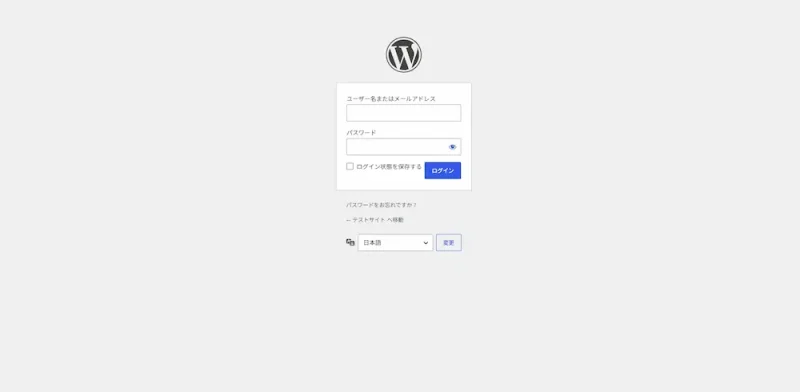
わからない場合は、ブログURLに「/wp-admin/」を追加するでも、WordPressログイン画面が表示されます。(例:https://yourblog.com/wp-admin/)
ユーザー名とパスワードは、インストール時に設定したものを使います。「ログイン状態を保存する」にチェックを入れておくと、次回から入力する手間が省けますよ。
ログインするとダッシュボードという管理画面が表示されます。最初は項目が多くて戸惑うかもしれませんが、よく使うのはこれくらいです。
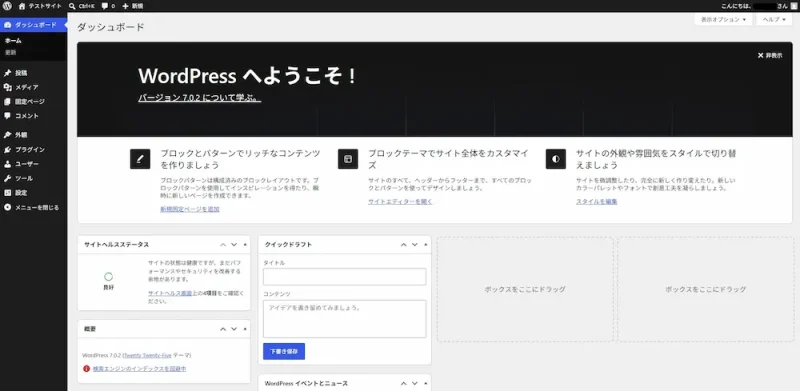
- 投稿:ブログ記事を書く・管理するメイン画面です
- 固定ページ:プロフィールやプライバシーポリシーなど、記事とは別のページを作る場所
- 外観:テーマの切り替えやデザインのカスタマイズができます
- プラグイン:機能を追加するツールを管理する場所ですね
- 設定:サイト全体の基本的な設定を変えるところ
① URLが正しいか確認(「/wp-admin/」の前後に余計な文字が入っていないか)
② ユーザー名はメールアドレスではなく、設定した「ユーザー名」を入力します
③ DNSの反映がまだ終わっていない可能性あり。数時間待ってから再試行してみてください
④ ブラウザのキャッシュをクリア(Ctrl+Shift+Delete Macはmcd+Shift+Delete)してから再試行
⑤ パスワードを忘れた場合はログイン画面の「パスワードをお忘れですか?」から再設定できます
初期設定(重要)
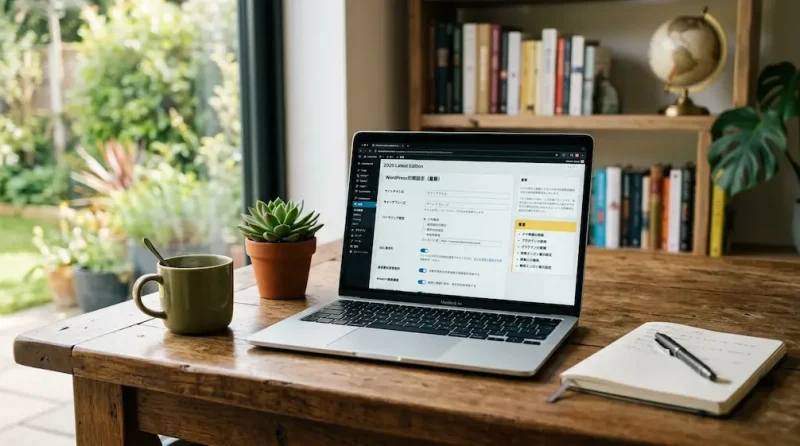
WordPressをインストールしたら、記事を書く前に必ずやっておくべき設定があります。ここをやらずに記事を書き始めると、後で直すのが本当に大変になるんです。
地味な作業ですが、この最初の30分を惜しまないことが、後々の収益に大きく影響すると思っています。
◆ パーマリンク設定
パーマリンクとは「記事ごとのURL」のことです。たとえば「https://yourblog.com/xserver-review/」の「https://yourblog.com/」の部分をドメイン、「xserver-review」の部分はスラッグと呼びます。
パーマリンクは 記事を公開した後に変えると、取り返しがつきません
必ずブログ開設直後・記事を書く前に設定してください。これ、本当に大事です。
設定手順(3ステップです)
- 管理画面 → 「設定」→「パーマリンク」をクリック
- 「カスタム構造」を選んで、入力欄に「/%postname%/」と入力(スラッシュを忘れずに)
- 「変更を保存」をクリックして完了
・ /%postname%/ を選ぶ理由
この設定にすると、記事URLに自分でキーワードを含められます。
例:https://yourblog.com/xserver-how-to/
URLにキーワードが入ることで、Googleが記事のテーマを把握しやすくなります。地味に効いてくる設定ですよ。記事を書くときはURLのスラッグ部分を英語で意味のある単語にしましょう(例:xserver-review、affiliate-how-to など)。
◆ SSL化(https化)
「http://」を「https://」に変える設定です。セキュリティが向上するだけでなく、GoogleはSSL化されたサイトをSEO評価で優遇しています。
XserverでWordPressクイックスタートした方は、自動で設定されているので、確認だけで大丈夫です。
未設定のままだとブラウザに「保護されていない通信」と表示されるので、読者が怖がって離脱してしまいます。
必ず最初に確認しておきましょう。
(もし自動設定されていないときのための)設定手順
- Xserverのサーバーパネル → 「SSL設定」をクリック
- 対象ドメインを選択し「無料独自SSL追加」をクリック
- 「確認画面へ進む」→「追加する」をクリック
- WordPress管理画面 → 「設定」→「一般」を開き、WordPressアドレスとサイトアドレスの両方を「https://」に変更
- 「変更を保存」をクリックして完了
◆ テーマ導入
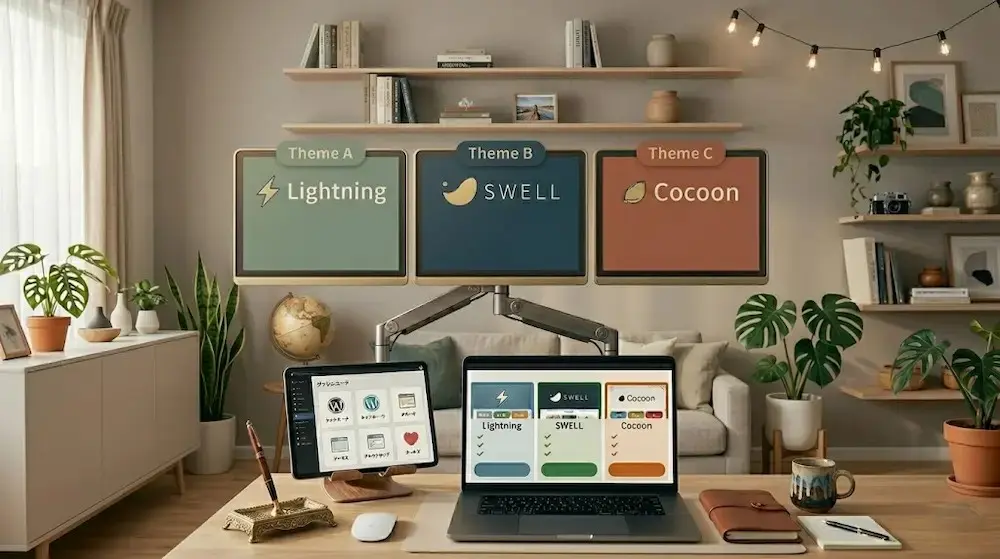
テーマはブログの「見た目」と「機能」を決める重要な要素です。ページの表示速度やSEOにも影響しますので、慎重に選びましょう。
有料テーマ(SWELL等)の導入手順
- 公式サイトでテーマを購入し、ZIPファイルをダウンロード
- 管理画面 → 「外観」→「テーマ」→「新規テーマを追加」→「テーマのアップロード」
- ZIPファイルを選択してインストール → 有効化
無料テーマ(Cocoon等)の導入手順
- 管理画面 → 「外観」→「テーマ」→「新規テーマを追加」
- 検索欄に「Cocoon」と入力
- 「インストール」→「有効化」をクリック
SEO対策:Googleで上位表示するための戦略
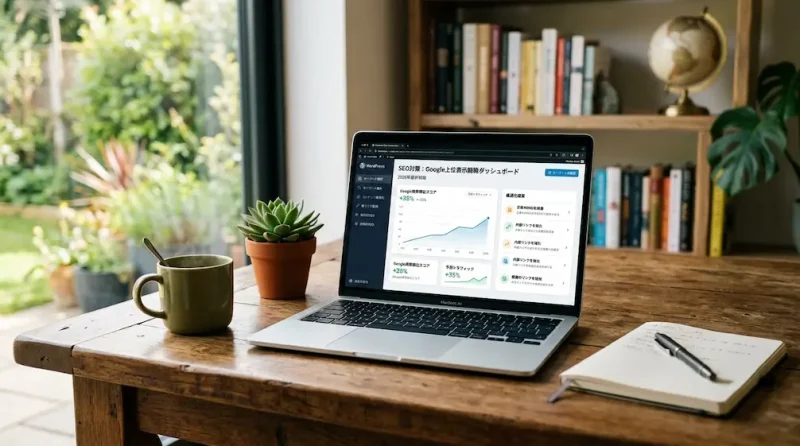
WordPressの設定が終わったら、次はSEO対策です。「どうせ検索上位は無理でしょ…」と最初から諦めている方もいますが、正しい手順を知っているかどうかで結果は全然変わってきますよ。
私自身、最初はSEOを意識せず記事を書いていた時期がありました。当然ながらアクセスはほぼゼロ。仕組みを理解してから取り組むことの大事さを、身をもって感じましたね。
◆ SEOの基本:Googleが評価する「E-E-A-T」
🔍 GoogleのSEO評価基準「E-E-A-T」をざっくり理解しよう
Experience(経験) → 実際に使ってみた・試してみた一次情報があるか
Expertise(専門性) → そのテーマについて深い知識があるか
Authoritativeness(権威性)→ 他のサイトから信頼・引用されているか
Trustworthiness(信頼性) → 情報が正確で、サイトに透明性があるか
難しく聞こえますが、要するに「自分の実体験をもとに、正確で役立つ情報を丁寧に書き続ける」ことが大事だということですね。特別な資格や肩書きがなくても、真摯に書き続ければGoogleは評価してくれると思います。
◆ キーワード選定の戦略
SEOで一番重要な作業が「キーワード選定」です。どんなに良い記事を書いても、誰も検索しないキーワードで書いていたら読まれません。逆に、競合が強すぎるキーワードだけ狙っても上位表示は難しいですよね。
初心者のうちは「スモールキーワード」と「ロングテールキーワード」から攻めるのが、一番着実な戦略だと思います。
| キーワードの種類 | 月間検索数 | 競合度 | 収益性 | 初心者の優先度 |
| ビッグKW(例:ブログ 始め方) | 10万〜 | ★★★★★ | ◎ 高い | 後回しでOK |
| ミドルKW(例:WordPress 始め方) | 1〜5万 | ★★★☆☆ | ◎ 高い | 中期で狙う |
| スモールKW(例:エックスサーバー 評判) | 100〜5,000 | ★★☆☆☆ | ○ 中程度 | 最優先! |
| ロングテールKW(例:エックスサーバー 始め方 初心者) | 〜500 | ★☆☆☆☆ | ○ 中程度 | 最初に書く |
・ キーワード選定の実践的な進め方
① Googleサジェストで派生キーワードを調べる
「エックスサーバー」と入力すると「評判」「料金」「使い方」などが候補に出てきますよ
② ラッコキーワード(無料)で月間検索ボリュームを確認する
月間100〜3,000程度のキーワードが初心者には狙いやすいですね
③ 実際にGoogleで検索して、上位10記事の構成を分析する
「なぜこの記事が1位なのか」を考えながら読むと、記事作りのヒントが見えてきます
④ 上位記事に足りていない情報を自分の記事に盛り込む
完全にオリジナルの情報でなくても、既存記事の弱点を補うだけで差別化できますよ
◆ 内部SEO対策:記事を書くときの必須チェックリスト
記事の内容と同じくらい大切なのが、Googleに「この記事は何の記事か」を正確に伝える設定です。難しいことではないので、習慣にしてしまいましょう。
【タイトルの付け方】
- キーワードはタイトルの冒頭に入れる(例:「エックスサーバー 評判|2年使い続けてわかった本音レビュー」)
- 32文字以内を目安に。長すぎると検索結果で途切れてしまいます
- 「2026年版」「初心者向け」「完全ガイド」などの修飾語を加えるとクリック率が上がりやすいですね
【メタディスクリプションの書き方】
- 120〜140文字でそのページの要約を書きます
- キーワードを自然に含めつつ、「この記事を読むと何がわかるか」を伝えると効果的です
- SEO SIMPLE PACKというプラグインを使うと、記事ごとに簡単に設定できますよ
【見出し(H2・H3)の使い方】
- H2にはメインキーワードや関連キーワードを含めると良いですね
- H2→H3の階層を正しく守る(H2を飛ばしてH3を使うのはNGです)
- 見出しだけ流し読みしても、記事の内容がわかるように構成しましょう
【画像のSEO設定】
- ファイル名は「xserver-top-page.png」のように意味のある名前にする
- alt属性(代替テキスト)にキーワードを自然な形で入れる
- 画像サイズは100KB以下に圧縮しておく(Squooshという無料ツールがおすすめです)
◆ 外部SEO対策(被リンクを増やす)
他のサイトから自分のブログへリンクしてもらう「被リンク」は、Googleからの信頼を高める重要な要素です。最初は地道な作業ですが、コツコツ続けることが大切ですね。
- SNS(X/Instagram/YouTube)でブログ記事を定期的に発信する
- 他のブロガーとの相互紹介・コラボ記事を積極的に行う
- 独自のデータや調査結果を記事に入れると、他サイトから引用されやすくなります
- 「ランキング記事」「比較記事」「ツール紹介記事」は被リンクを集めやすいコンテンツですよ
・ SEO効果が出るまでの現実的な期間
正直に言うと、新規ブログがGoogleから評価され始めるのは、開設から3〜6ヶ月後が多いです。この期間を「サンドボックス期間」と呼んだりもします。
ここで焦らないことが本当に大事です。結果が出ない時期でも書き続けた人だけが、6ヶ月後に伸びていくんですよね。まず50記事を目標に書き続けることが、最も確実な道だと思います。
◆ Googleサーチコンソール・アナリティクスの設定
どの記事が読まれているか、どのキーワードで流入しているかを把握しないと、改善ができません。この2つは無料で使えるので、開設直後に必ず設定しておきましょう。
Google Search Console(サーチコンソール)
- 何ができる? → どのキーワードで何位に表示されているか・クリック数を確認できます
- 設定方法 → GoogleアカウントでログインしてサイトURLを登録。HTMLタグをWordPressに貼り付けるだけです
- 使い方 → 「検索パフォーマンス」で4〜10位にいる記事を探してリライトするのが王道ですね
Google Analytics 4(GA4)
- 何ができる? → 訪問者数・滞在時間・どこから来たかを確認できます
- 設定方法 → GA4でプロパティを作成し、測定IDをWordPressに設定します(SWELLなら設定画面に入力欄がありますよ)
- 使い方 → 直帰率が高い記事はリード文と見出し構成を見直すサインだと思ってください
アフィリエイト収益化の進め方

ブログを立ち上げてSEO対策もできたら、次は「どうやって稼ぐか」の戦略です。最初からここを理解しておくと、記事の方向性がぐっと定まりやすくなりますよ。
◆ 収益化の仕組みをざっくり理解する
ブログのアフィリエイト収益は、こんなシンプルな計算式で成り立っています。
収益 = アクセス数 × クリック率(CTR) × 成約率(CVR) × 報酬単価
例:月間1万PV × 5%CTR × 3%CVR × 1万円報酬 = 月収15,000円
月間5万PV × 5%CTR × 3%CVR × 1万円報酬 = 月収75,000円
つまり
①アクセスを増やす(SEO)
②クリックされる導線を作る
③成約率の高い商品を選ぶ
この3つを同時に改善していくことが収益最大化への近道だと思います。
◆ まず登録すべきASP(アフィリエイトサービス)
ASPとは、ブロガーと広告主をつなぐ仲介サービスのことです。以下の4社に登録しておけば、ほとんどのジャンルをカバーできます。登録はすべて無料なので、まとめて申し込んでおくと良いですよ。
- A8.net:国内最大手で案件数が圧倒的。
- もしもアフィリエイト:Amazonとの連携が強く、物販ブログ向けですね
- バリューコマース:旅行・金融・通信系に強く、高単価案件が多い印象です
- アクセストレード:FX・クレジットカードなど金融系の高単価案件が揃っています
◆ 月10万円達成までのロードマップ
あくまで目安ですが、私自身の経験と周りのブロガーを見てきた中で、現実的なイメージをお伝えします。
STEP Phase 1 土台を作る(1〜3ヶ月目)
ブログ開設・テーマ設定・初期設定を完了させて、スモールKW・ロングテールKWで記事を20〜30本書きましょう。
この時期はアクセスがほぼゼロでも当たり前です。焦らず、記事を積み上げることだけに集中してください。
STEP Phase 2 検索流入が始まる(3〜6ヶ月目)
記事が50本を超えてくると、Googleからの流入が少しずつ始まりますよ。サーチコンソールで3〜10位にいる記事を見つけてリライトしながら、月間1,000〜3,000PVを目指しましょう。
STEP Phase 3 収益の最大化(6〜12ヶ月目)
アクセスが安定してきたら、CTAボタンの配置最適化・記事構成の改善でCVRを上げていきます。月間1万PVを超えると、月収1〜5万円が現実的に見えてきますよ。
STEP Phase 4 スケールアップ(12ヶ月目以降)
月10万PVを目指してミドルKWにも挑戦。外注ライターを使って記事数を増やしたり、複数のASP案件を掛け持ちしたりする段階ですね。ここまで来ると月収10万円超えも夢じゃないと思います。
まとめ:今すぐWordPressブログを始めよう
この記事では、エックスサーバーを使ったWordPressブログの開設から、SEO対策、アフィリエイト収益化の戦略まで、全部まとめてきました。
改めて要点を整理しておきますね。
・ サーバーは国内No.1のエックスサーバーがおすすめ(速度・安定性・SEO影響度のバランスが一番良いと思います)
・ドメインは無料特典で取得できます。ブログのテーマが伝わる名前を選びましょう
・WordPressかんたんインストールで、30分以内にブログを開設できます
・初期設定(パーマリンク・SSL・テーマ)は、記事を書く前に必ず完了させてください
・SEOはキーワード選定→記事を書く→Googleサーチコンソールで確認→リライト、このサイクルを回し続けることが基本です
・ テーマは迷ったらSWELLにするのが、無難かと思います
・最初の3〜6ヶ月はアクセスがなくて当然。焦らず50記事を目標に書き続けましょう
私がブログを始めたとき、最初の1ヶ月のアクセスは1日5PVにも届かなかったです。「こんなの誰も読んでないじゃないか…」と何度も思いましたよ。
でも、諦めずに書き続けていたら、PVがどんどん増えていきました。ブログで結果を出した人と出せなかった人の差は、才能でも文章力でもなく「続けられたかどうか」だけだと本当にそう思っています。
まず一歩踏み出してみてください。最初は小さな一歩でも、続けていれば必ず積み上がっていきますよ。
\ まずはエックスサーバーから始めよう /
▶▶ エックスサーバー公式サイトはこちら(キャンペーン中)
🎁 現在:初期費用0円 + ドメイン永久無料 特典実施中(期間限定)
月額990円〜。この記事の手順を見ながら進めれば、今日中にブログが作れますよ。
🎨 テーマはSWELL公式サイトから購入できます
▶ WordPressテーマ「SWELL」 公式サイトはこちら
ZIPファイルをWordPressにアップロードするだけで導入完了です。難しくないですよ。
コメント